こんにちは
としプラです。
前回は3Dプリンターの設置と
初期設定について解説しました。
今回は、
いよいよ実際に作品を作っていきます。
無料データの活用から、
簡単なカスタマイズ
そしてオリジナル作品作りまで、
親子で楽しめる実践的な内容を
お届けしたいと思います。
無料データを活用した簡単プリント
無料データサイトの活用
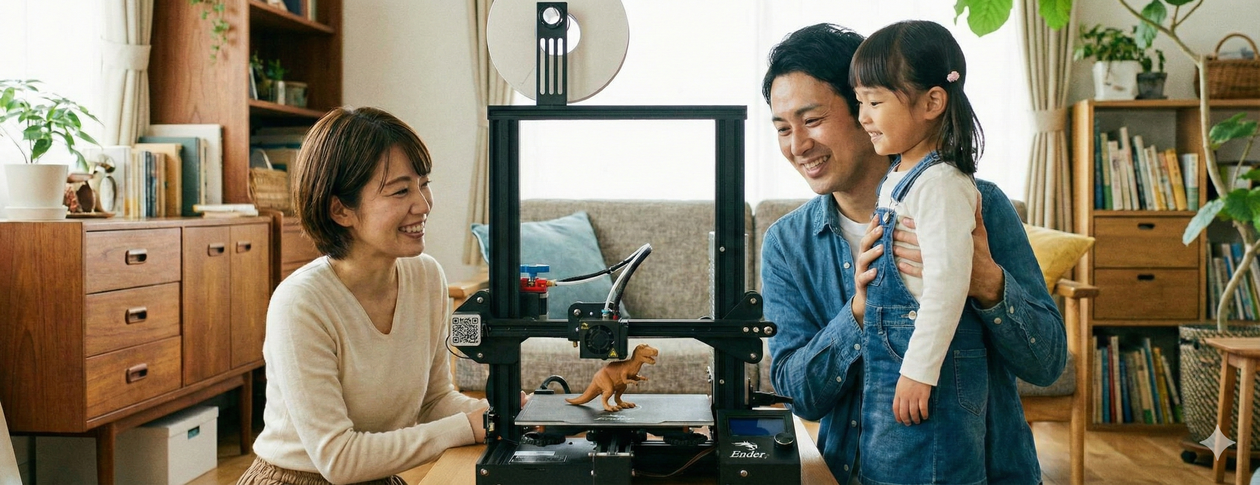
3Dプリンターを手に入れたら、
まずは無料でダウンロードできる
3Dデータを使って作品を作ってみましょう。
「Thingiverse」や「Printables」と
いったサイトには、
世界中のクリエイターが作った
デザインが何百万点も公開されています。
検索窓にキーワードを入れるだけで、
おもちゃ、収納グッズ、便利ツールなど、
あらゆるジャンルのデータが見つかります。
親子で楽しいデータ探し
お子さんと一緒にサイトを見ながら
「これ作ってみたい!」というものを
探す時間も楽しいものです。
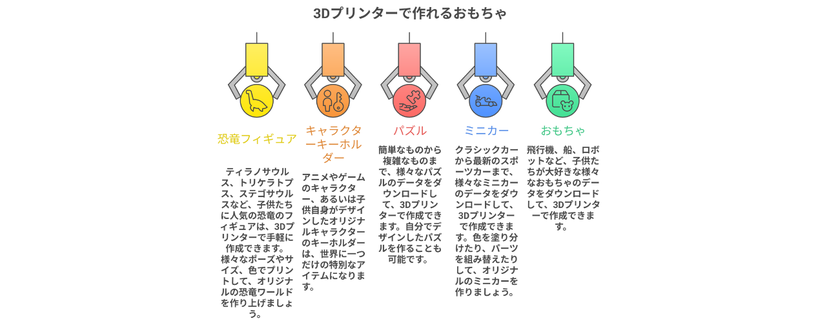
恐竜のフィギュア、キャラクターのキーホルダー、
パズル、ミニカーなど、
子どもが興味を持ちそうなアイテムは
豊富にあります。
データをダウンロードしたら、
スライサーソフトという
専用ソフトで3Dプリンター用の
データに変換します。
この作業は
最初は大人がサポートしながら
少しずつお子さんにも
操作を教えていくとよいでしょう。
スライサーソフトで3Dプリンターに指示を出そう!
データをダウンロードしたら、
次はスライサーソフトの出番です。
スライサーソフトは
、ダウンロードした3Dモデルのデータを
3Dプリンターが理解できる形式に変換する、
いわば翻訳機のような役割を果たします。
スライサーソフトとは?
スライサーソフトは
3Dモデルのデータを、
3Dプリンターが一層ずつ
積み重ねていくための
情報に変換します。
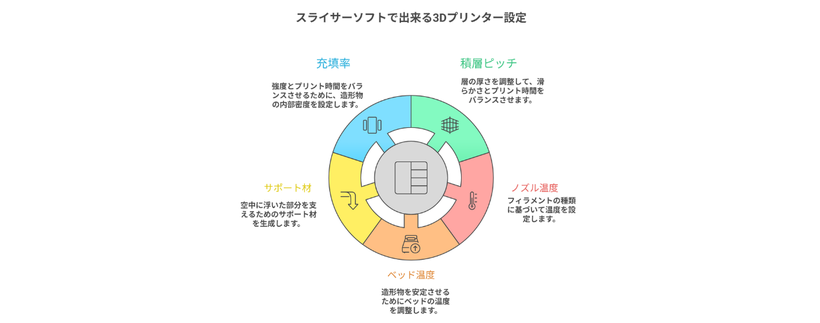
具体的には、
以下の情報を設定します。
-
-
積層ピッチ: 一層の厚さを設定します。
積層ピッチが小さいほど、
より滑らかな仕上がりになりますが、
プリント時間も長くなります。
-
ノズル温度: フィラメントを
溶かす温度を設定します。
フィラメントの種類によって
適切な温度が異なります。
-
ベッド温度: 造形物を安定させるために、
ベッド(3Dプリンターの土台)の
温度を設定します。
-
サポート材: 空中に浮いた部分を
支えるためのサポート材を生成します。
-
充填率: 造形物の中身を
どの程度詰めるかを設定します。
充填率が高いほど強度が増しますが、
プリント時間も長くなります。
-
積層ピッチ: 一層の厚さを設定します。
子どもと一緒にスライサーソフトを操作してみよう!
スライサーソフトの操作は
最初は少し難しく感じるかもしれませんが、
お子さんと一緒に操作することで
プログラミングの基礎や
論理的思考力を養うことができます。
-
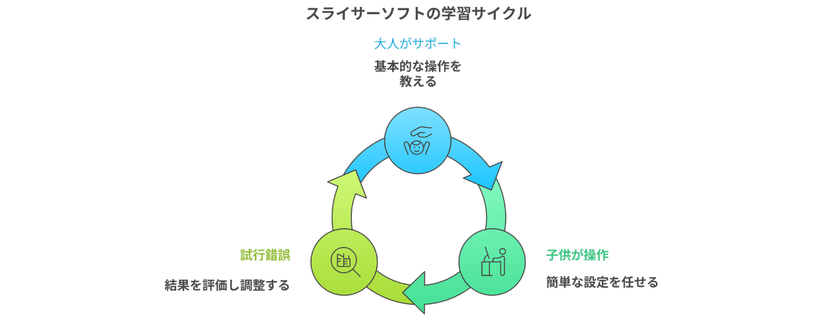
最初は大人の方がサポート:スライサーソフトの
基本的な操作方法を教え、
設定の意味を説明しましょう。
-
徐々にお子さんに操作を任せる: 簡単な設定から
徐々にお子さんに操作を任せ、
自分で考えて設定できるように促しましょう。
-
一緒に試行錯誤を楽しむ: プリント結果を見ながら、
設定を調整しより良い
プリントを目指しましょう。
オリジナルグッズ作りの楽しみ方
3Dプリンターの真骨頂は、
完全オリジナルのアイテムを作れることです。
お子さんが描いた絵を立体化したり、
家族の似顔絵をレリーフにしたり
ペットをモデルにしたフィギュアを作ったりと
アイデア次第で可能性は無限大です。
特に誕生日やクリスマスなどの
イベントに合わせて、
オリジナルのプレゼントを作るのは
素敵な思い出になります。
まとめ
3Dプリンターは
子供たちの創造性を刺激し
技術的なスキルを育むための
素晴らしいツールです。
親子で一緒にデータを探し
スライサーソフトを操作して
3Dプリントを楽しむことで
忘れられない思い出を作ることができます。
安全に注意しながら、
3Dプリンターの世界を親子で探求しましょう!
次回は
「長く楽しむためのメンテナンスとトラブル対策」を
お届けします。
3Dプリンターを長く使い続けるための
日常的なお手入れ方法や
よくあるトラブルの解決法を
詳しく解説しますので、お楽しみに!
コメントをお書きください